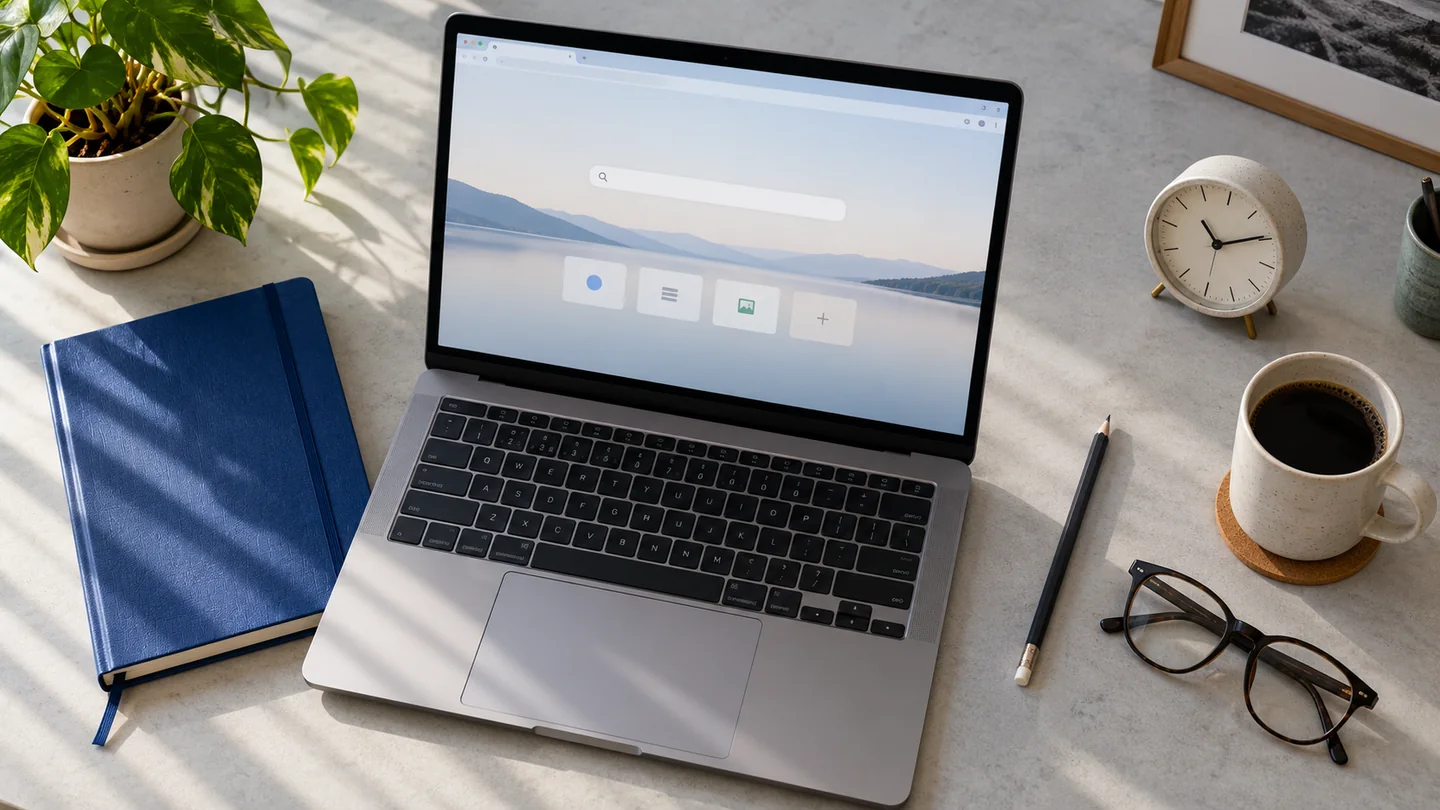
ใน Chrome บนคอมพิวเตอร์ ให้คลิกขวาบนหน้าที่มีข้อความและเลือก Open in reading mode จากนั้นปรับขนาดอักษร สี และระยะบรรทัดได้ โดยฟีเจอร์นี้ไม่ได้รองรับทุกเว็บไซต์
บทความยาวอาจอ่านได้ยากเมื่อพื้นที่รอบข้อความมีองค์ประกอบหลายอย่าง Reading mode เป็นอีกทางเลือกสำหรับจัดพื้นที่อ่านให้เหมาะกับตัวเอง คู่มือนี้เริ่มจากหนึ่งหน้าและหนึ่งการปรับ เพื่อให้รู้ว่าการตั้งค่าไหนช่วยคุณจริง
1. เปิดมุมมองอ่านจากบทความที่เลือก
เปิดหน้าเว็บใน Chrome บนคอมพิวเตอร์ คลิกขวาแล้วเลือก Open in reading mode คู่มือ Google ปัจจุบันอธิบายว่าจะเปิดมุมมองอ่านเต็มพื้นที่ หากต้องการแผงด้านข้าง ให้เปิด Settings ภายใน Reading mode แล้วเลือก View → Side panel ชื่อเมนูอาจต่างตามภาษาหรือรุ่นที่ได้รับ
2. ปรับให้พอดีก่อนปรับให้สวย
เริ่มที่ขนาดตัวอักษร แล้วใช้ Settings เพื่อเลือกแบบอักษร สีพื้น ระยะบรรทัดหรือระยะตัวอักษร การตั้งค่าเหล่านี้มีผลกับข้อความใน Reading mode ไม่ได้เปลี่ยนทุกส่วนของ Chrome
ลองอ่านย่อหน้าเดิมสองครั้ง ครั้งแรกใช้ค่าเดิม ครั้งที่สองเพิ่มระยะบรรทัดเล็กน้อย ถามตัวเองว่าเลื่อนตามบรรทัดได้ง่ายขึ้นไหม แทนการเปลี่ยนทุกค่าพร้อมกันจนจำไม่ได้ว่าอะไรทำให้ดีขึ้น
3. เลือกมุมมองตามงานที่ทำ
หากกำลังอ่านเพื่อเข้าใจประเด็นเดียว อาจลองใช้มุมมองเต็มพื้นที่ก่อน หากต้องย้อนดูตาราง รูป หรือส่วนอื่นของต้นฉบับบ่อย ๆ ลองแผงด้านข้างแล้วเปรียบเทียบว่ามุมมองใดทำให้งานสะดวกกว่า นี่เป็นข้อเสนอการใช้งาน ไม่ใช่ข้อสรุปว่ารูปแบบหนึ่งเหมาะกับทุกคน
4. กลับหน้าต้นฉบับเมื่อองค์ประกอบสำคัญไม่แสดง
Google ระบุว่า Reading mode ใช้ไม่ได้กับทุกเว็บไซต์และทุกชนิดเนื้อหา หากส่วนที่ต้องใช้เป็นฟอร์ม แผนที่ หรือองค์ประกอบโต้ตอบ ให้กลับไปอ่านและใช้งานจากหน้าต้นฉบับ อย่าอาศัยข้อความที่ดึงมาเพียงส่วนเดียวเพื่อสรุปข้อมูลซึ่งต้องอ่านภาพหรือตารางประกอบ
ก่อนปิดบทความ ลองเขียนหนึ่งบรรทัดว่าค่าใดทำให้อ่านสบายขึ้น แล้วใช้เป็นจุดเริ่มในครั้งหน้า การจัดหน้าจอที่ดีสำหรับคุณอาจเรียบง่ายแค่เพิ่มอักษรและเหลือพื้นที่ว่างอีกเล็กน้อย
แหล่งข้อมูลและขอบเขต
Google Chrome Help — Use reading mode in Chrome (Computer) — ตรวจสอบเมื่อ 13 ตุลาคม 2026 ข้อความอธิบายและตัวอย่างในบทความเรียบเรียงโดย heaven88 ภาพสร้างด้วย AI เพื่อประกอบหัวข้อ ไม่ใช่ภาพเหตุการณ์จริง